
Version: Business Enterprise Advanced
Plattform: Web Android IOS
Rolle: Benutzer Manager Buchhalter Administrator
1. Das Profil eines Benutzers ändern
Es besteht die Möglichkeit, dass das Profil eines Nutzers geändert werden muss. Dabei gilt es zu beachten: Eine Änderung des Profils ist nämlich nicht möglich, wenn der Benutzer noch Spesenabrechnungen in Bearbeitung hat. Es ist jedoch, diese Umstellung zu planen:
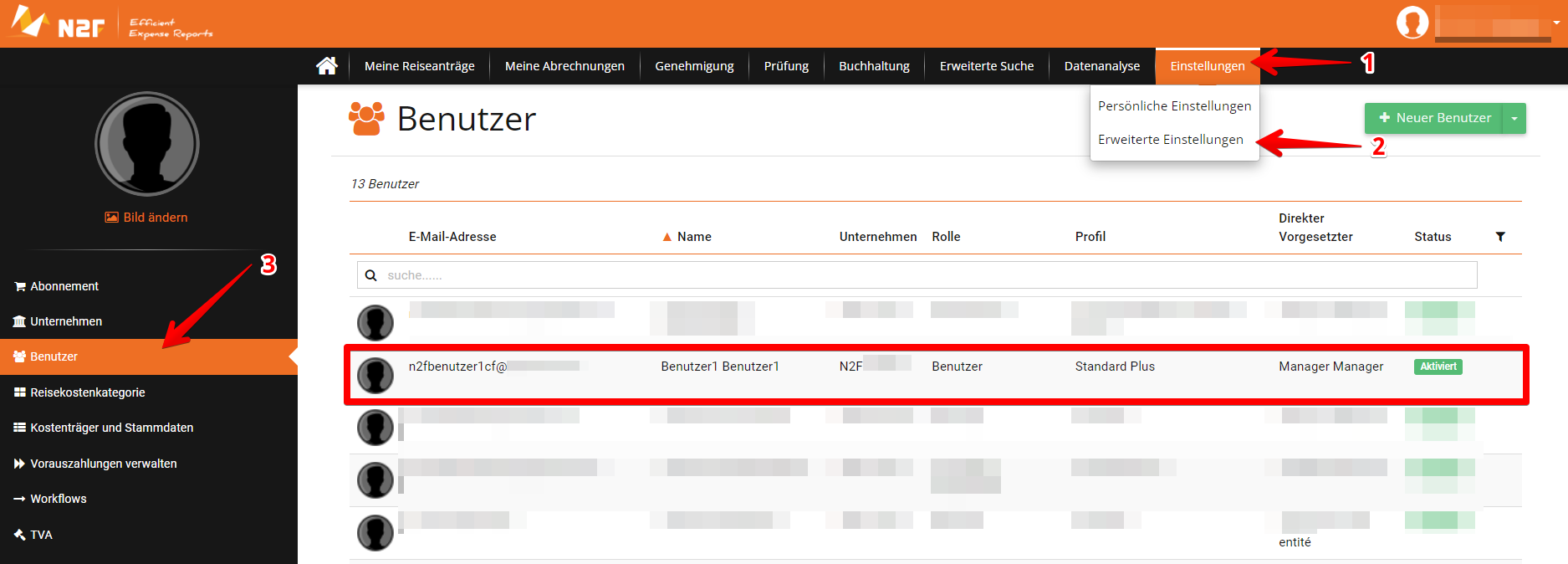
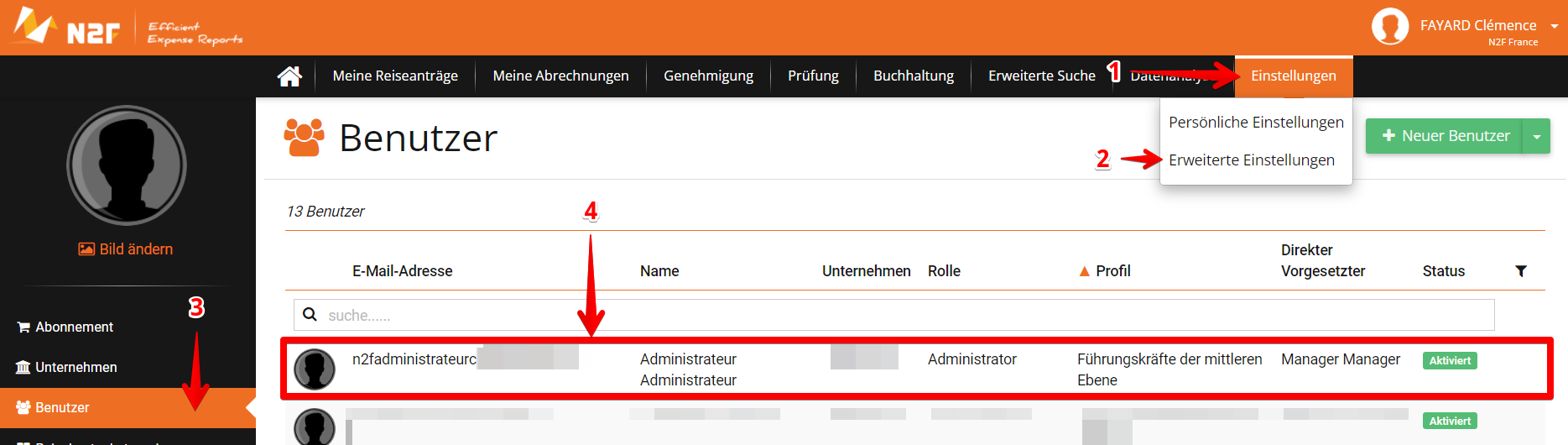
Öffnen Sie Einstellungen (1) - Erweiterte Einstellungen (2) - Benutzer (3) - Den gewünschten Benutzer anklicken
Im Tab «Allgemeine Informationen» in der Zeile «Profil» klicken Sie auf «Ändern»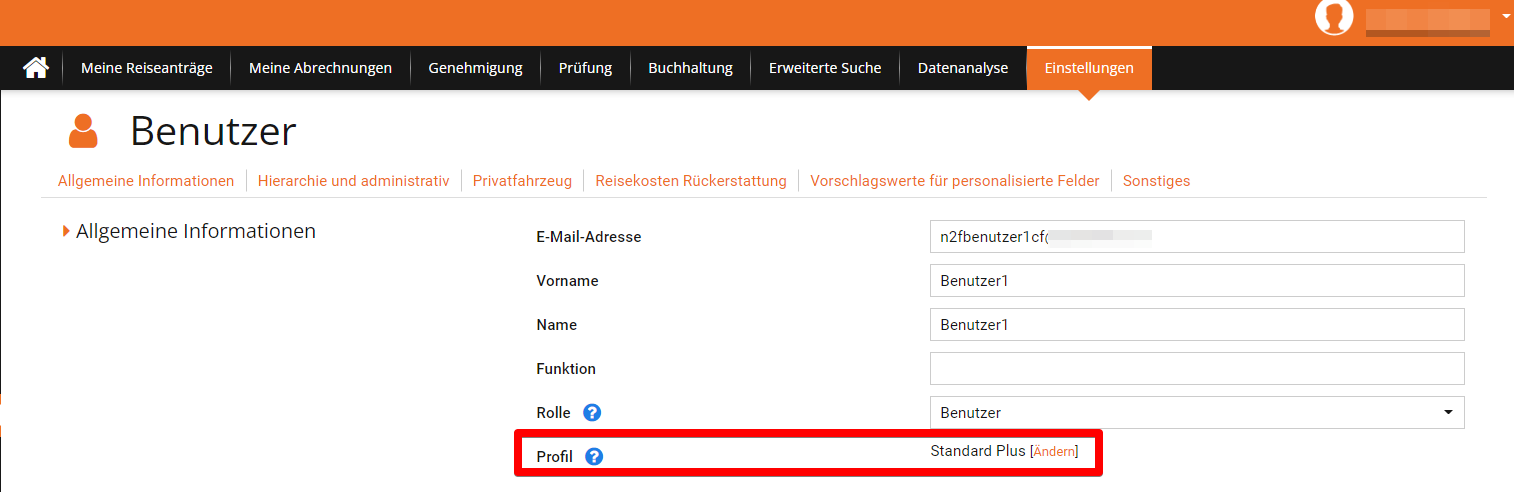
Jetzt haben Sie zwei Möglichkeiten.
1. Sie können versuchen, das Profil sofort zu ändern, was nur möglich ist, wenn der Mitarbeiter keine Spesenabrechnungen in der Erfassung hat.
2. Falls der Mitarbeiter Spesenabrechnungen in Bearbeitung hat, finden Sie nachfolgend das Vorgehen zur Planung des Profilwechsels:
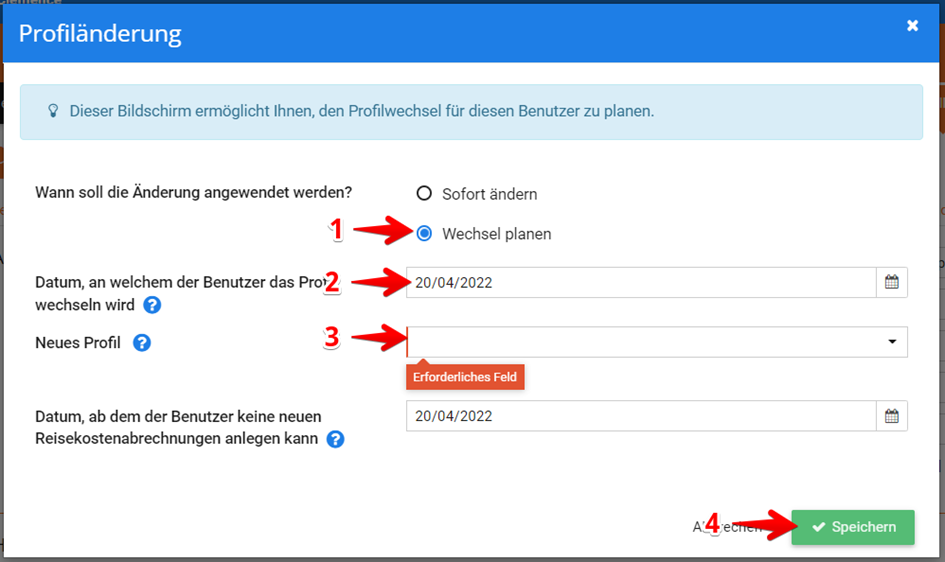
- Aktivieren der Option "Wechsel planen"
- Datum der Umstellung wählen
- Wählen Sie, welches Profil anstelle des aktuellen Profils des Benutzers verwendet werden soll
Wenn Spesenabrechnungen "geöffnet" sind, kann das Benutzerprofil nicht geändert werden. So können Sie die Erstellung neuer Abrechnungen blockieren:
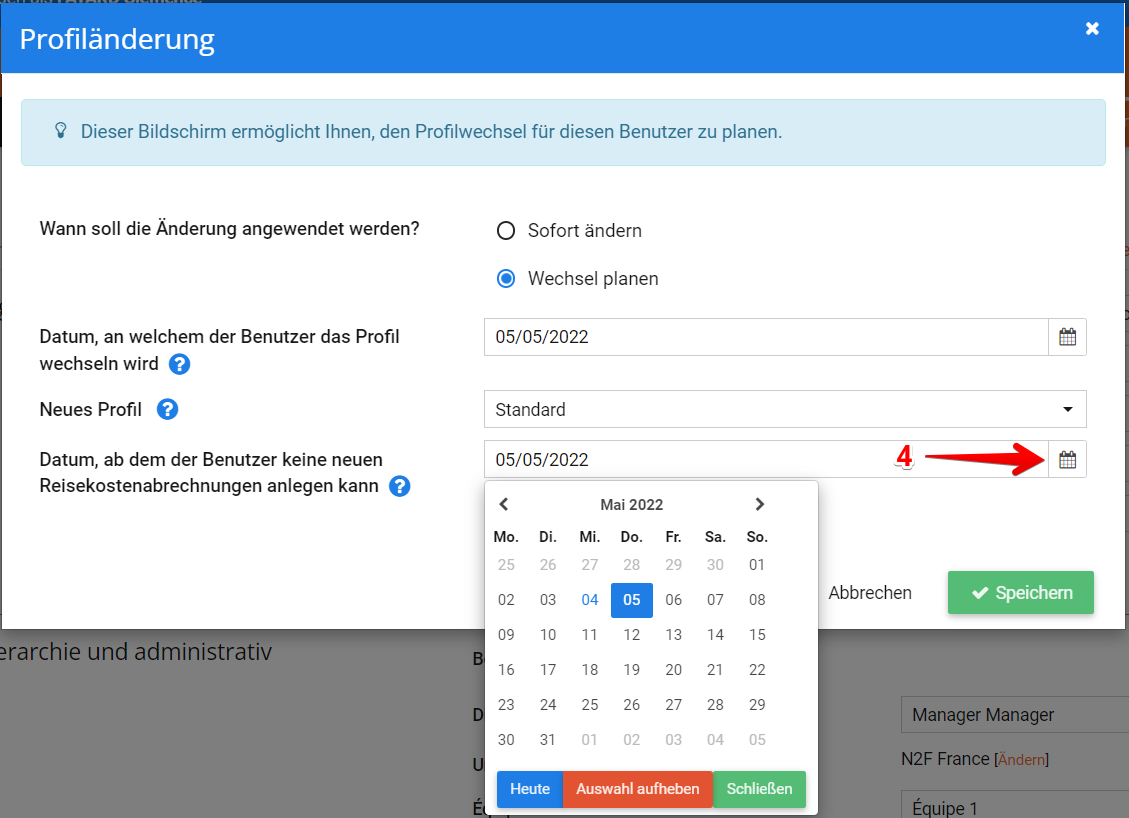
4. Wählen Sie das Datum, ab dem der Benutzer keine neue Spesenabrechnung mehr erstellen kann.
5. Nachdem alle Felder ausgefüllt sind, klicken Sie auf «Speichern».
Es werden Ihnen nun wieder die Benutzerstammdaten angezeigt und Sie sehen die anstehende Änderung:

Sobald das Profil geändert wurde, erhält der Nutzer eine E-Mail.
2. Die Firma eines Benutzers ändern
Falls einer Ihrer Mitarbeiter das Unternehmen wechselt, darf ebenfalls keine offene Abrechnung existieren. Hier haben Sie ebenfalls die Möglichkeit, eine Umstellung zu planen:
Öffnen Sie Einstellungen (1) - Erweiterte Einstellungen (2) - Benutzer (3) - Den gewünschten Benutzer anklicken
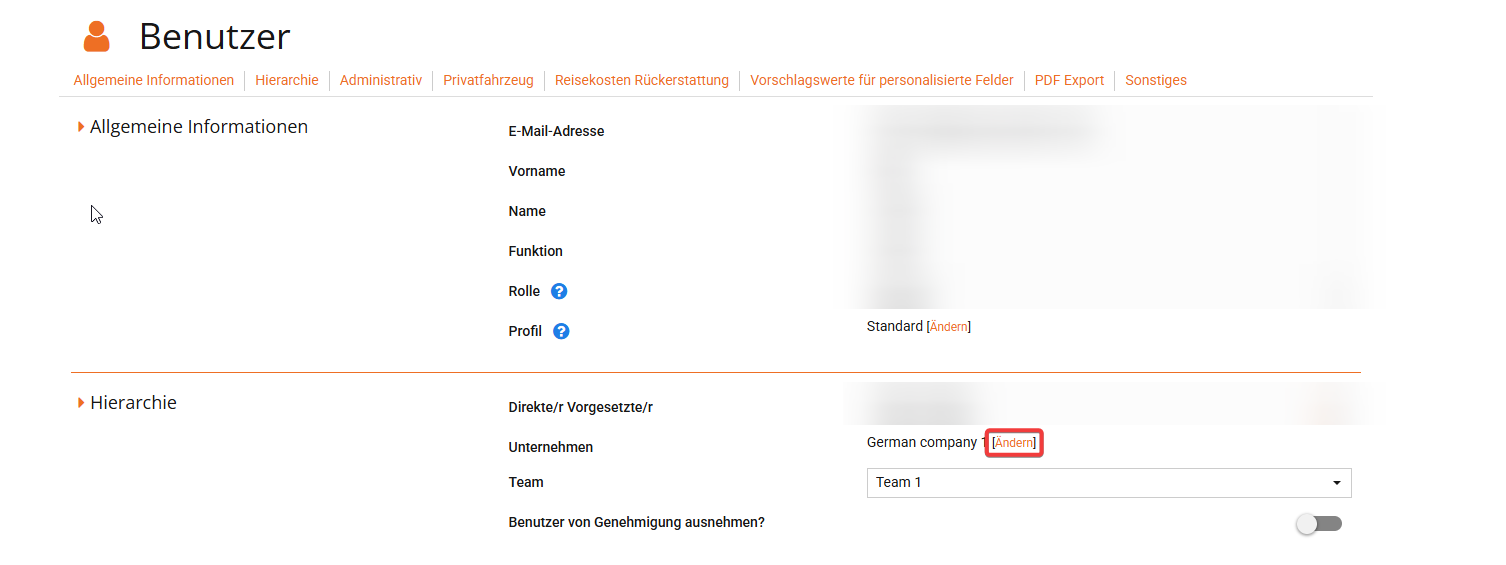
Im Bereich «Hierarchie» klicken Sie bei Unternehmen auf ändern.
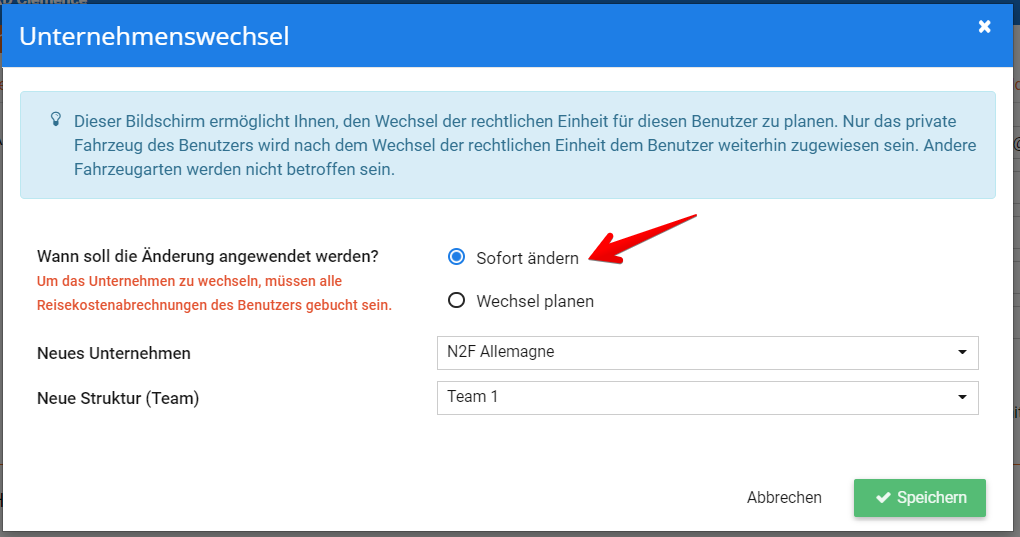
Hier haben Sie ebenfalls zwei Möglichkeiten:
Wenn alle Benutzerabrechnungen gebucht wurden, können Sie die Änderung sofort vornehmen. Aktivieren Sie das Feld Sofort ändern, geben Sie das neue Unternehmen und die neue Struktur an und bestätigen Sie die Anpassung mit einem Klick auf Speichern.
Wenn der Benutzer hingegen nicht gebuchte Abrechnunge hat, können Sie ein Datum festlegen, ab dem er keine neuen Abrechnungen mehr erfassen kann, und den Unternehmenswechsel so planen:
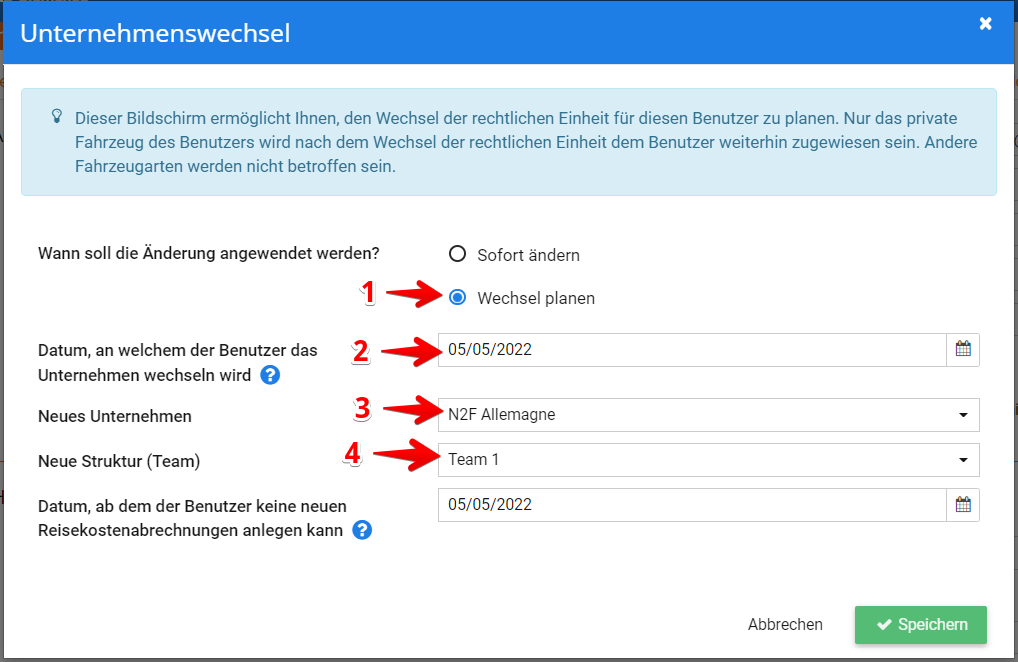
1. Aktivieren von "Wechsel planen"
2. Datum des Wechsels auswählen
3. Wählen Sie das neue Unternehmen aus.
4. Wählen Sie die neue Struktur aus.
5. Klicken Sie auf Speichern, um den Vorgang abzuschliessen
Bei Fragen wenden Sie sich bitte an unseren Support:
Per E-Mail: support@n2f.com
Telefonisch: 00 49 (0)30 8009 3940
(Mo - Fr von 8:30 - 12:00 | 13:30 - 17:30)